
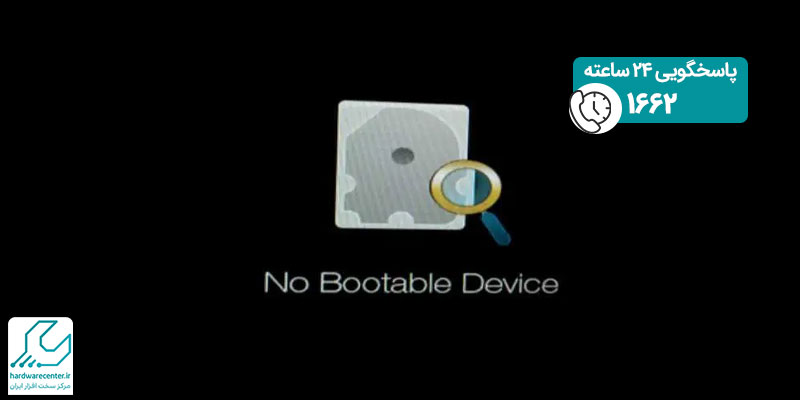
ارور No Bootable Device یکی از خطاهای نسبتا رایجی است که در هنگام روشن کردن لپ تاپ یا کامپیوتر صادر شده و موجب نگرانی و ناراحتی کاربران می شود. صدور این کد، به منزله ی بوت یا لود نشدن ویندوز است و به تبع آن، شما نخواهید توانست از سیستم استفاده کنید. به نظر شما دلیل صدور این ارور و راه حل آن چیست؟ در این مطلب قصد داریم با کمک تکنسین های تعمیر لپ تاپ نمایندگی ایسر در مرکز سخت افزار ایران، به بررسی این مشکل بپردازیم. اگر شما نیز به دنبال رفع این کد خطا در سیستم لپ تاپ یا کامپیوتر خود هستید، نکات ارائه شده در ادامه مطلب می تواند به شما کمک کند. برای آشنایی با کاربردی ترین روش های رفع ارور No Bootable Device در کامپیوتر و لپ تاپ ، همراه ما باشید. ضمن این که در صورت نیاز به دریافت راهنمایی های تخصصی تر، می توانید از همکاران مجرب ما در نمایندگی acer کمک بگیرید.
دلایل صدور ارور No Bootable Device در لپ تاپ
عبارت Bootable Device برای دستگاهی به کار برده می شود که فایل های لازم برای بوت شدن کامپیوتر را در حافظه درون خود جای می دهد. اگر چنین بخشی وجود نداشته و یا تشخیص داده نشود، فرایند بوت یا لود شدن سیستم عامل در کامپیوتر و لپ تاپ انجام نخواهد شد. رایج ترین Bootable Device ، هاردی است که سیستم عامل در آن نصب شده است. پس از روشن شدن سیستم، دیوایس بوت اجرا می شود انتخاب می شود و وقتی که کامپیوتر شما نتواند این دستگاه را شناسایی یا لود کند، ارور No Bootable Device را به نمایش می گذارد.
تنظیمات اشتباه بایوس ، یکی از مهم ترین دلایلی است که برای رفع ارور No Bootable Device مورد توجه قرار می گیرد. اما این تنها دلایل بروز مشکل مورد بحث نیست و مواردی همچون: بد سکتور و آسیب دیدن فیزیکی هارد دیسک، ویروسی شدن لپ تاپ، خراب شدن فایل های اساسی سیستم عامل، خطای مادربرد و… هم در بروز صدور این ارور در کامپیوتر و لپ تاپ ایسر مورد توجه قرار می گیرند. برای خواندن مقاله بوت نشدن لپ تاپ به سایت ما مراجعه کنید.

ترفندهای رفع ارور No Bootable Device در لپ تاپ
روش های مختلفی برای برطرف کردن ارور No Bootable Device وجود دارد که موارد زیر، جزء مهم ترین آنها به شمار می روند:
ریستارت کردن سیستم
ریستارت کردن، روشی است که برای رفع خیلی از مشکلات و خطاهای کامپیوتر و لپ تاپ کاربرد دارد. اگر با ارور No Bootable Device Acer در لپ تاپ یا کامپیوتر acer خود مواجه شدید، اول سیستم را ری استارت کنید و اگر مشکل حل نشد، سایر روش ها را پی بگیرید.

تغییر حالت بوت به UEFI
اگر روش های ذکر شده کمکی به رفع ارور No Bootable Device در کامپیوتر یا لپ تاپ ایسر شما نکرد، باید وارد تنظیمات بایوس و قسمت Boot شده و گزینه Legacy Boot Option Priority را انتخاب کنید. سپس آن را بهUEFI تغییر دهید. پس از ذخیره کردن تنظیمات و ری استارت کردن سیستم، معمولا مشکل برطرف خواهد شد.

تعویض ویندوز
در نهایت اگر هیچ یک از روش های ذکر شده منجر به رفع ارور No Bootable Device نشد، لازم است که ویندوز را تعویض کنید. این کار می تواند مشکل مورد بحث را برطرف کرده و عمکرد لپ تاپ یا کامپیوتر ایسر شما را به حالت عادی باز گرداند. در غیر این صورت، باید در اسرع وقت، از یکی از مهندسین آی تی نمایندگی رسمی ایسر کمک بگیرید.
بیرون آوردن باتری CMOS
گاهی برای رفع ارور No Bootable Device باید باتری CMOS را بیرون آورده و به این ترتیب، اطلاعات بایوس و مادربرد را به حالت اولیه باز گردانید. برای این کار، اول کامپیوتر خود را کامل از برق جدا کنید و سپس درب کیس را باز کرده و باتری CMOS را خارج کنید. حدود ۱۰ دقیقه صبر کنید و مجدد باتری را قرار داده و سیستم را روشن کنید.
تعمیر سیستم
یکی دیگر از روش هایی که کارشناسان لپ تاپ نمایندگی تعمیرات ایسر برای رفع ارور No Bootable Device پیشنهاد می دهند، این است که اول، دیسک ویندوز یا فایل های آن که در فلش قابل بوت شدن ذخیره کرده اید را به کامیپوتر وصل کنید. سپس وارد بخش تنظیمات بایوس شده و اولویت بوت را روی فلش یا سی دی مورد استفاده قرار دهید. تنظیمات انجام شده را ذخیره کرده و سیستم را ریستارت کنید.
توجه داشته باشید که پس از بوت کردن دیسک، باید تنظیمات زبان، منطقه زمانی و.. را انجام دهید و پس از باز شدن صفحه ی جدید، روی Repair your computer کلیک کنید. حالا باید در لیست ابزار های باز شده، گزینه ی Command Prompt را انتخاب کنید. در این روش، نیاز به وارد کردن کدهای دستوری خاصی است که اگر با آنها آشنایی ندارید، می توانید از تعمیرکاران نمایندگی لپ تاپ ایسر کمک بگیرید.

تنظیم پارتیشن اولیه
دیگر روش کاربردی برای رفع ارور No Bootable Device ، تنظیم پارتیشن اولیه است. مراحل گفته شده در روش قبلی برای رسیدن به Command Prompt را انجام دهید. حالا سپس دستور diskpart را تایپ کرده و سپس، list disk را هم تایپ و اینتر کنید. همین فرایند را برای دستور select disk 0 هم اجرا کنید. نکته ای که باید مورد توجه قرار دهید این است که عدد ۰ در این دستور، اشاره به پارتیشنی دارد که سیستم شما روی آن نصب شده است.
بنابراین عدد را با توجه به لیست نشان داده شده انتخاب کنید و در دستور جایگزین نمایید. پس از طی کردن مراحل ذکر شده، عبارت list partition را تایپ و اینتر کرده و بعد از آن هم select partition 1 را تایپ و اینتر کنید. در این مرحله هم عدد 1 به پارتیشن شما رفرنس دارد و باید شماره پارتیشن ویندوز خود را از روی لیست نشان داده شده انتخاب کنید. در نهایت، دستور active را هم تایپ و اینتر کرده و سیستم را ری استارت نمایید.

علت خطای No Bootable Device در مک بوک
پیغام No Bootable Device علاوه بر ویندوز در مک بوک هم رخ میدهد. علت اصلی این ارور در مک بوک مثل ویندوز، بخاطر تنظیمات اشتباه بایوس ایجاد میشود البته علت های دیگری دارد که به عبارتد از:
- هارد دستگاه آسیب دیده
- سیستم ویروسی شده
- فایل های سیستم عامل دچار آسیب شدند
- مادر برد خطا میدهد
نمایندگی رسمی ایسر در کرج
نمایندگی رسمی ایسر در کرج را می توان معتبر ترین مرکز برای دریافت خدمات مرتبط با محصولات این شرکت در استان البرز به شمار آورد. این مرکز به خوبی از آمار بالای کاربران تولیدات کمپانی acer، آگاهی داشته و می داند که این کاربران به چه سرویس ها و خدماتی احتیاج دارند.
ساکنین استان البرز مدت هاست که به دنبال مرکزی مطمئن و معتبر برای دریافت خدمات پس از فروش و تعمیر محصولات ایسر خود در این استان هستند. در راستای تحقق شعار مشتری مداری و برای حذف هزینه های مراجعه به تهران، نمایندگی رسمی ایسر در کرج اقدام به راه اندازی یک شعبه ویژه برای کاربران کرجی نموده است. این شعبه نیز همچون شعبه اصلی، از پیشرفته ترین تجهیزات روز دنیا برخوردار بوده و توسط کادری مجرب و ماهر، به کاربران سرویس رسانی می نماید.
7 دیدگاه. دیدگاه تازه ای بنویسید
آقا دستتون درد نکنه من به legacy تغییر دادم مشکلم حل شد. یاشا✋
منم با تغییر بوت به legacy مشکلم حل شد🙏♥️🌺
من با تغییر بوت به legacy مشکلم حل شد
آقا دستت درد نکنه جواب داد .
عالی بود
سلام خسته نباشید من همه مراحل رو رفتم ولی درست نشد حتا F2وF12وDEL رو زدم ولی نرفت به ویندوز لطفا زود بگید
داداش دمت گرم خیلی بدرد خورد
سلام
راستش من همهی کارها رو هم کردم و خوب نشد ولی وقتی سوکت سهتایی به دوتایی(همونی که به پریز میزنیم رو عوض کردم،ویندوز بالا اومد)
قبلا وقتی کارهای بالا رو انجام میدادم خوب میشد ولی وقتی لپتاپ رو از برق جدا میکردم و دوباره به برق میزدم ارور میومد
لطفا این موردم اضافه کنین شاید مشکل خیلیا حل شه
مرسی